


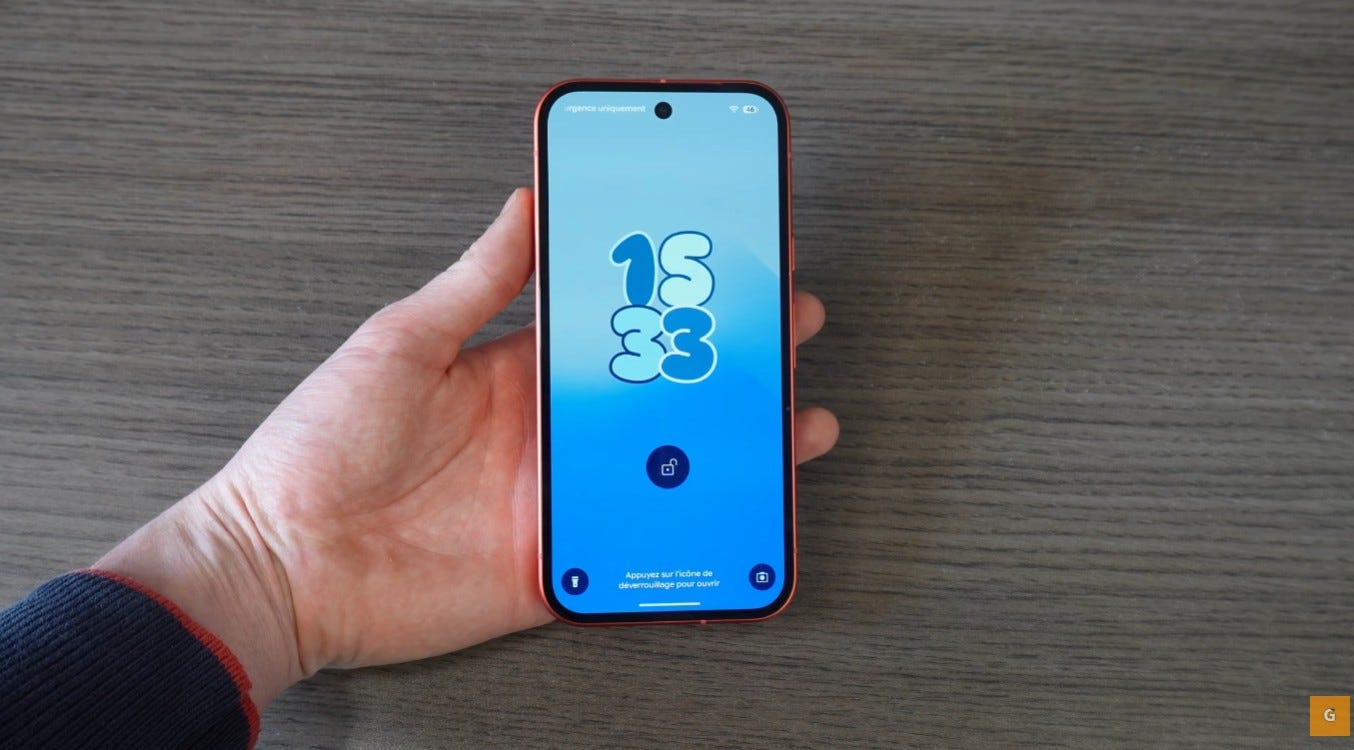
Personnaliser Mon Google Pixel Facilement
Salut tout le monde ! Tu viens d’acheter ton premier Google Pixel. C’est un excellent choix de smartphone. Je comprends totalement ton envie de le modifier. Tu veux le mettre à ton propre goût. C’est normal de vouloir le personnaliser rapidement. Aujourd’hui, je te partage mes meilleures astuces.
Dans cet article, je t’explique comment transformer ton appareil. Tu vas découvrir de nombreuses fonctionnalités très utiles. Ces conseils rendront ton smartphone vraiment unique. En outre, tu pourras adapter l’interface à tes préférences. Allez, je te montre tout cela de suite. Nous allons explorer les paramètres ensemble étape par étape. Ainsi, tu maîtriseras ton appareil en un clin d’œil.
Modifier le Fond d’Écran du Google Pixel
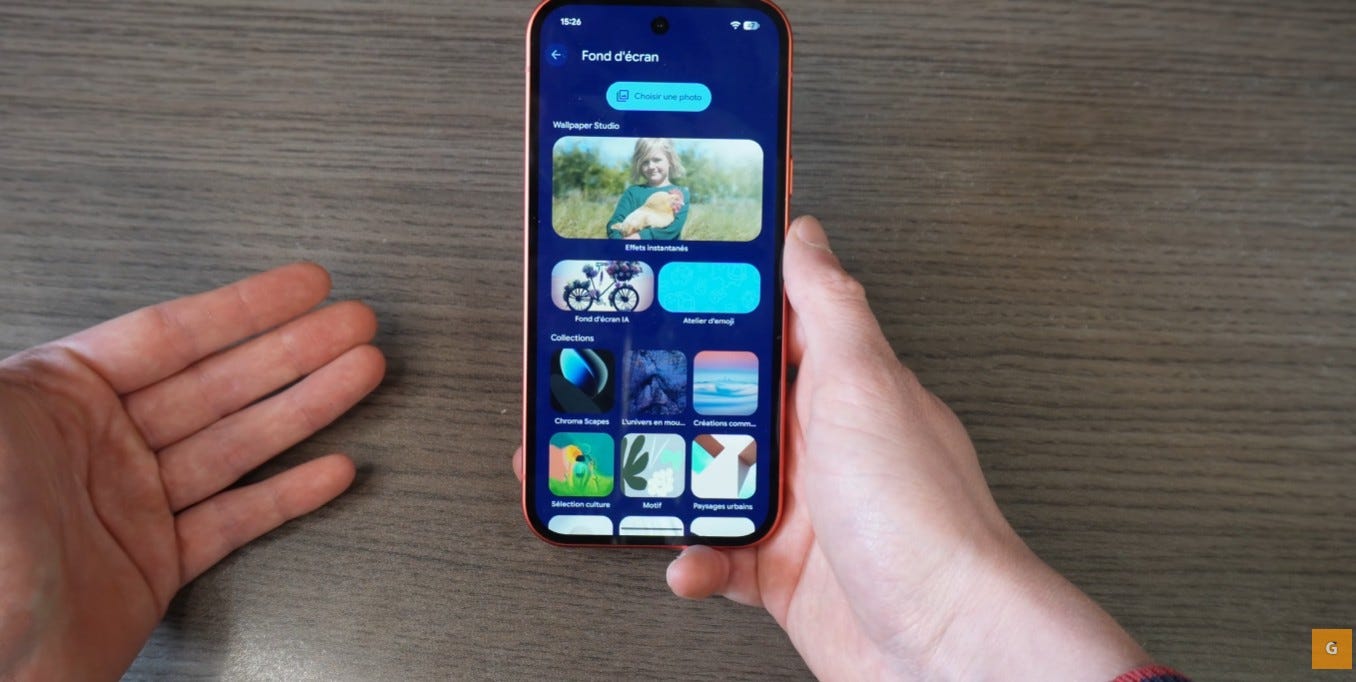
Premièrement, parlons de l’écran de verrouillage. Je reste appuyé longuement sur l’écran d’accueil. Ensuite, je sélectionne “Fond d’écran et style”. Ici, Google propose de multiples options créatives incroyables. Par exemple, j’adore utiliser l’effet météo. Cet effet adapte l’image au temps réel extérieur.
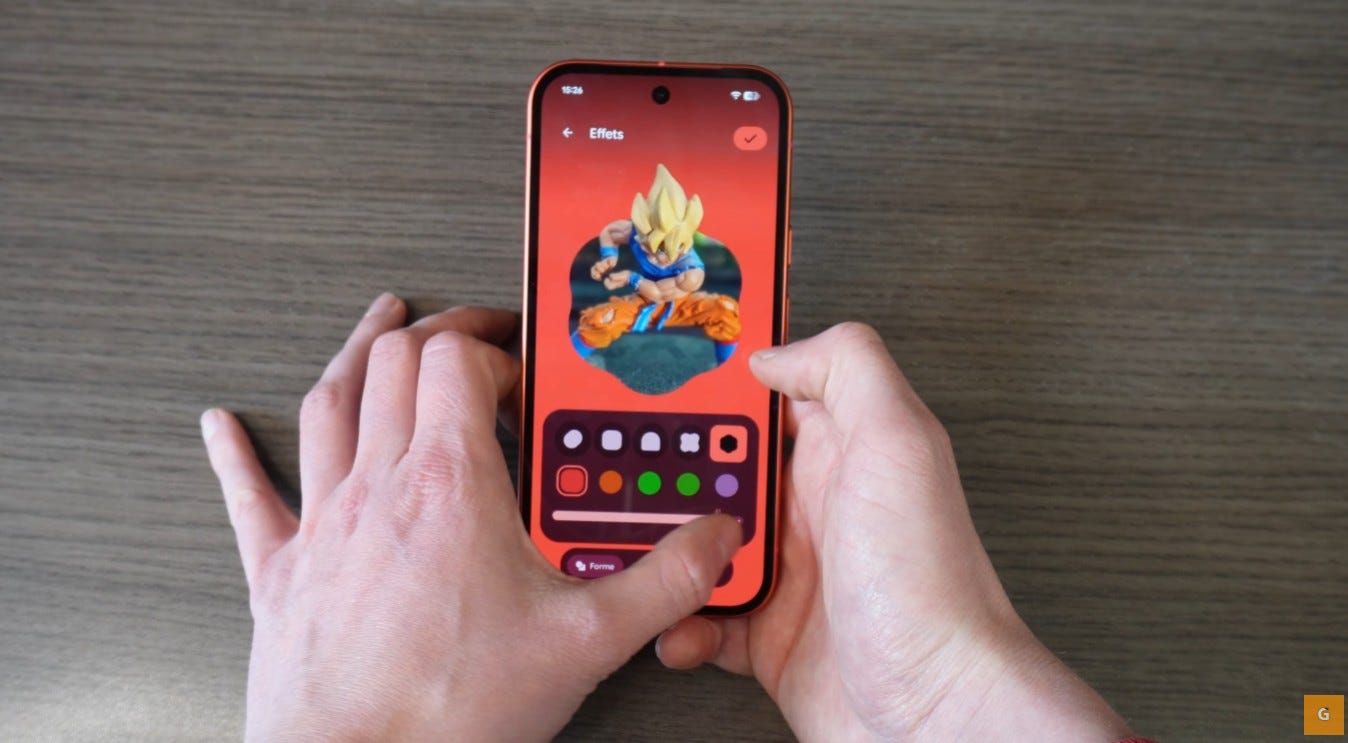
S’il pleut dehors, il pleut sur l’écran. C’est vraiment immersif et très original. De plus, l’effet cinématique anime une photo classique. Il donne une vraie impression de mouvement 3D. Tu choisis ta photo préférée dans ta galerie. Ensuite, le système génère un effet de profondeur. Par conséquent, ton image prend vie instantanément. J’utilise souvent une photo de figurine pour cela. Le résultat visuel est toujours très satisfaisant.
Créer des Fonds d’Écran avec l’IA
Par ailleurs, le téléphone crée des fonds inédits. Je vais dans la section dédiée aux créations. Je choisis un thème précis comme “peinture” ou “grotte”. Puis, je sélectionne quelques éléments clés. L’appareil génère ensuite une image sur mesure. C’est une fonctionnalité très puissante et amusante.
Enfin, j’utilise très souvent le fameux atelier d’emojis. Je sélectionne simplement mes smileys favoris. Ensuite, je définis un motif comme “mosaïque” ou “prisme”. Cela donne un résultat très amusant et coloré. Je peux même ajuster la taille des emojis. Ainsi, l’interface devient vraiment ludique et vivante. Tu obtiens un rendu visuel vraiment unique. Je te conseille vivement de tester cette option.
Régler l’Horloge de l’Écran de Verrouillage
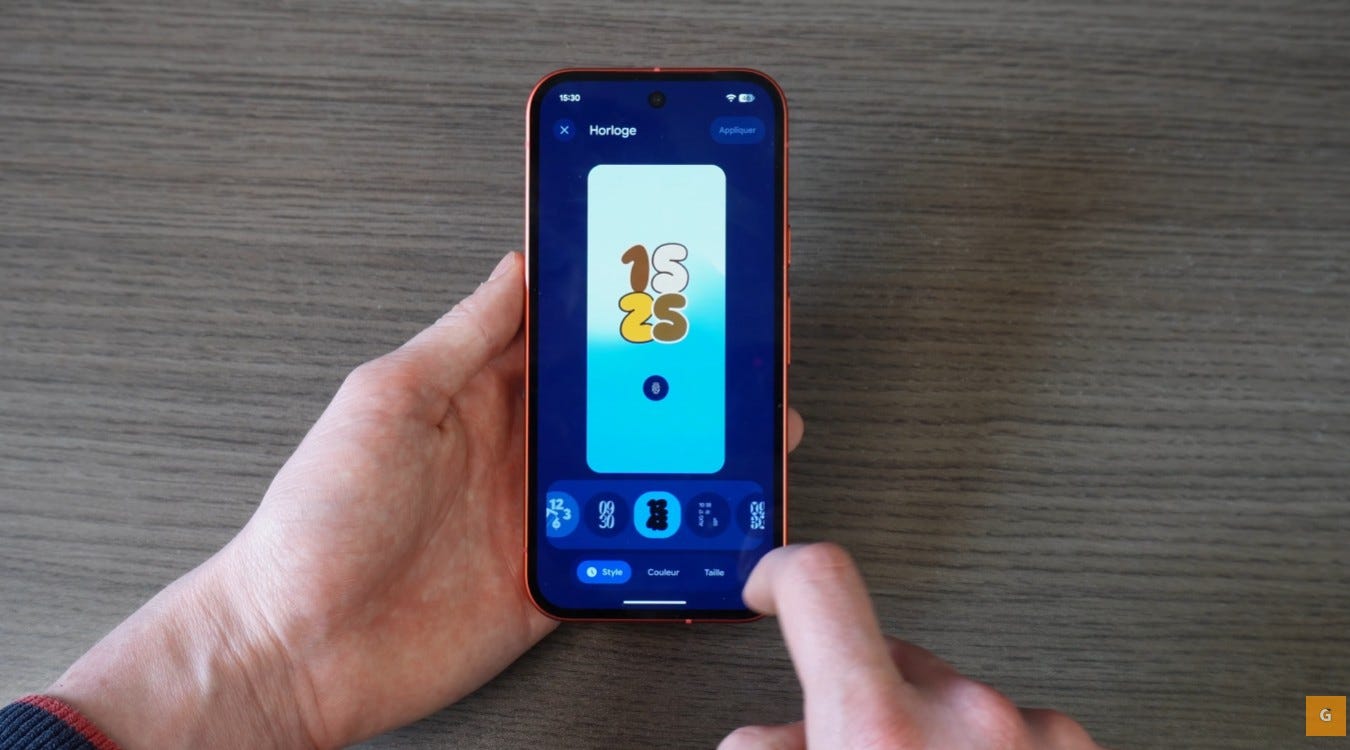
Ensuite, je personnalise l’affichage de l’horloge principale. Je descends dans les paramètres de l’écran. Je clique directement sur la section “Horloge”. Ici, le Google Pixel offre plusieurs designs modernes. Je choisis mon style visuel préféré parmi la liste. Puis, je modifie la couleur de cette horloge.
J’accorde souvent cette teinte avec mon thème global. D’ailleurs, le bleu donne un excellent rendu visuel. Ensuite, je règle la taille de cet affichage. Je peux la mettre en petit ou en grand. Une petite horloge reste très discrète en haut. Au contraire, une grande horloge occupe tout le centre. C’est très pratique pour lire l’heure rapidement. De surcroît, je configure mes raccourcis personnels. En bas à gauche, je place la lampe torche. À droite, j’ajoute un accès à l’appareil photo. Je gagne un temps précieux chaque jour.
Gérer les Notifications et Widgets du Google Pixel
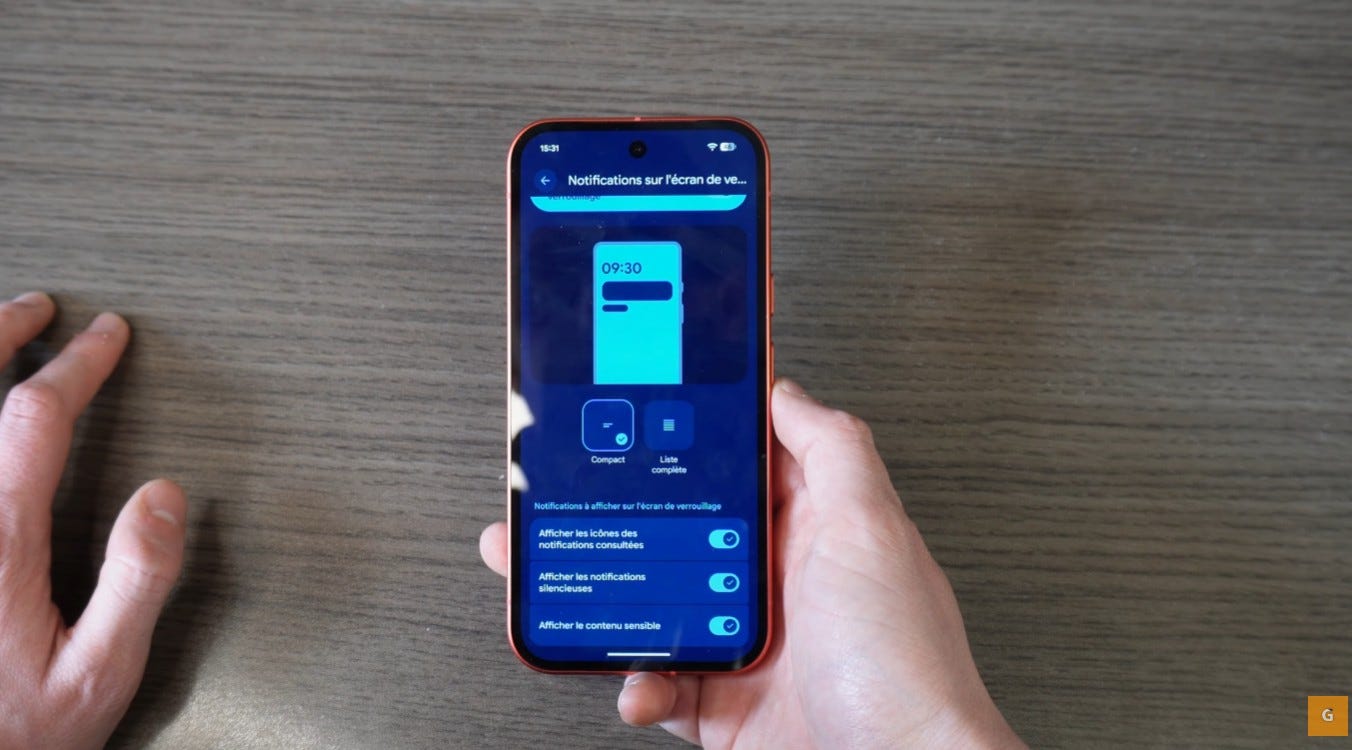
Maintenant, je m’occupe de la gestion des notifications. Je choisis la manière de les afficher. Je peux masquer le contenu sensible facilement. Ainsi, je protège efficacement ma vie privée. Ensuite, j’active les widgets sur l’écran de verrouillage. Cette fonction s’avère extrêmement utile chaque jour.
J’affiche la météo locale ou le cours de la bourse. Je vois ces informations sans déverrouiller le téléphone. Par la suite, j’ajoute un texte personnalisé. Je note souvent un numéro de contact d’urgence. Si je perds mon smartphone, on peut m’appeler. C’est une précaution très simple à prendre. De plus, j’active la merveilleuse fonction “En écoute”. C’est mon option favorite sur ce modèle précis. Le téléphone détecte la musique ambiante autour de moi. Il affiche le titre directement sur l’écran. Je découvre ainsi de nouveaux morceaux très facilement.
Adapter les Couleurs et le Contraste du Système
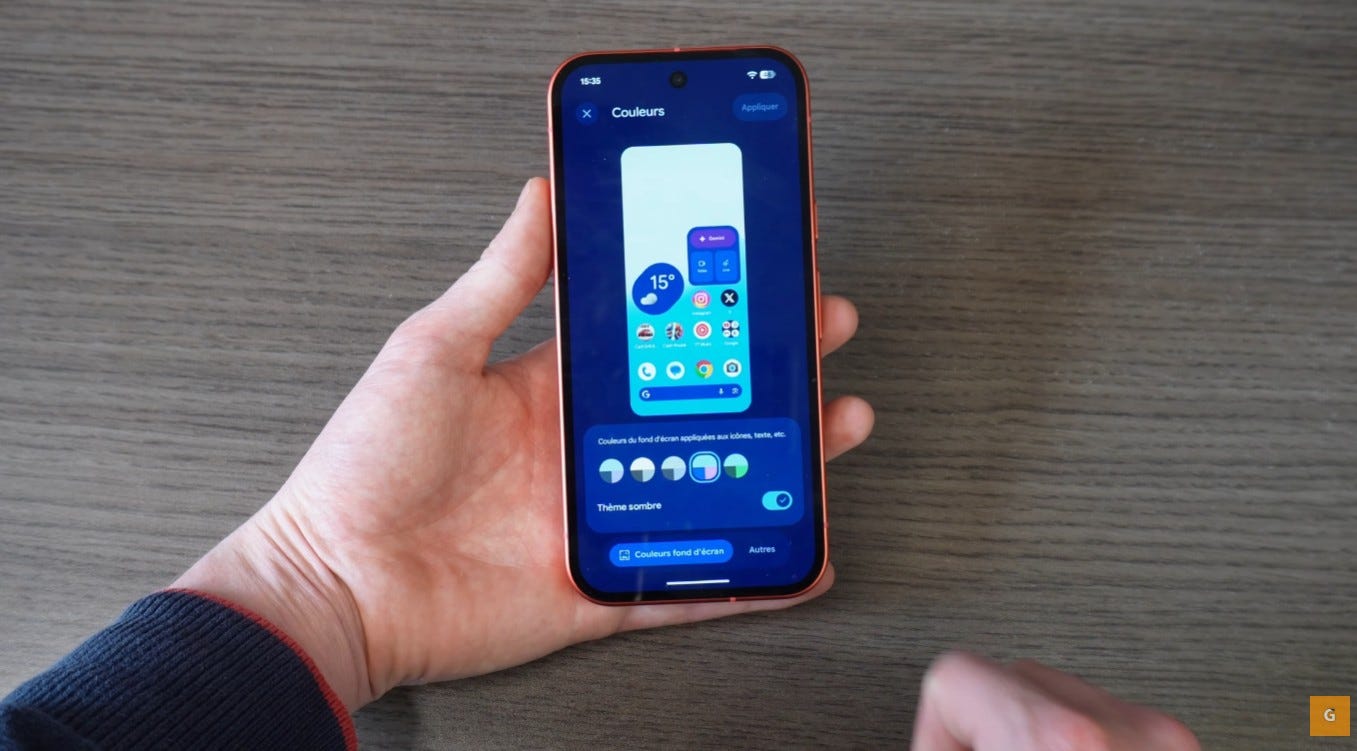
Poursuivons avec les couleurs générales du système. Je retourne dans le menu “Fond d’écran et style”. Ici, j’harmonise les couleurs de mes différents menus. Le Google Pixel propose des palettes automatiques intelligentes. Ces palettes s’accordent avec mon fond d’écran actuel.
Néanmoins, je peux choisir une couleur 100% personnalisée. Si je veux du rouge, tout devient rouge. En outre, je bascule très souvent en thème sombre. Cela repose les yeux et économise la batterie. Ensuite, je vérifie les diverses options de contraste. Certaines personnes rencontrent des problèmes de vue. Je comprends totalement cette difficulté quotidienne. Heureusement, Google offre des solutions très efficaces. J’augmente le contraste pour mieux voir les icônes. Je peux même ajouter un contour aux textes. Cette option améliore considérablement la lisibilité générale. Mon interface devient alors claire et parfaitement nette.
Personnaliser les Icônes de Mon Google Pixel
Abordons maintenant l’apparence visuelle des icônes d’applications. Je clique sur la section nommée “Icônes”. Je peux activer les icônes thématiques proposées par défaut. Elles prennent automatiquement la couleur de mon système. C’est une option très élégante et très minimaliste.
Toutefois, je préfère créer mes propres designs originaux. Le système propose une génération automatique assez bluffante. Je sélectionne un thème créatif comme “trésor” ou “forêt”. Ensuite, l’appareil génère des icônes vraiment uniques. Je télécharge et j’applique mon pack favori. Par ailleurs, je modifie la forme de ces icônes. Je choisis des ronds, des carrés ou des gouttes. Cela donne un look sur mesure à l’interface. Ensuite, je règle la grille d’affichage globale. Je peux augmenter la taille des applications affichées. C’est idéal pour éviter de cliquer à côté. J’adapte vraiment mon écran à mes propres besoins.
Modifier la Police et le Widget Aperçu
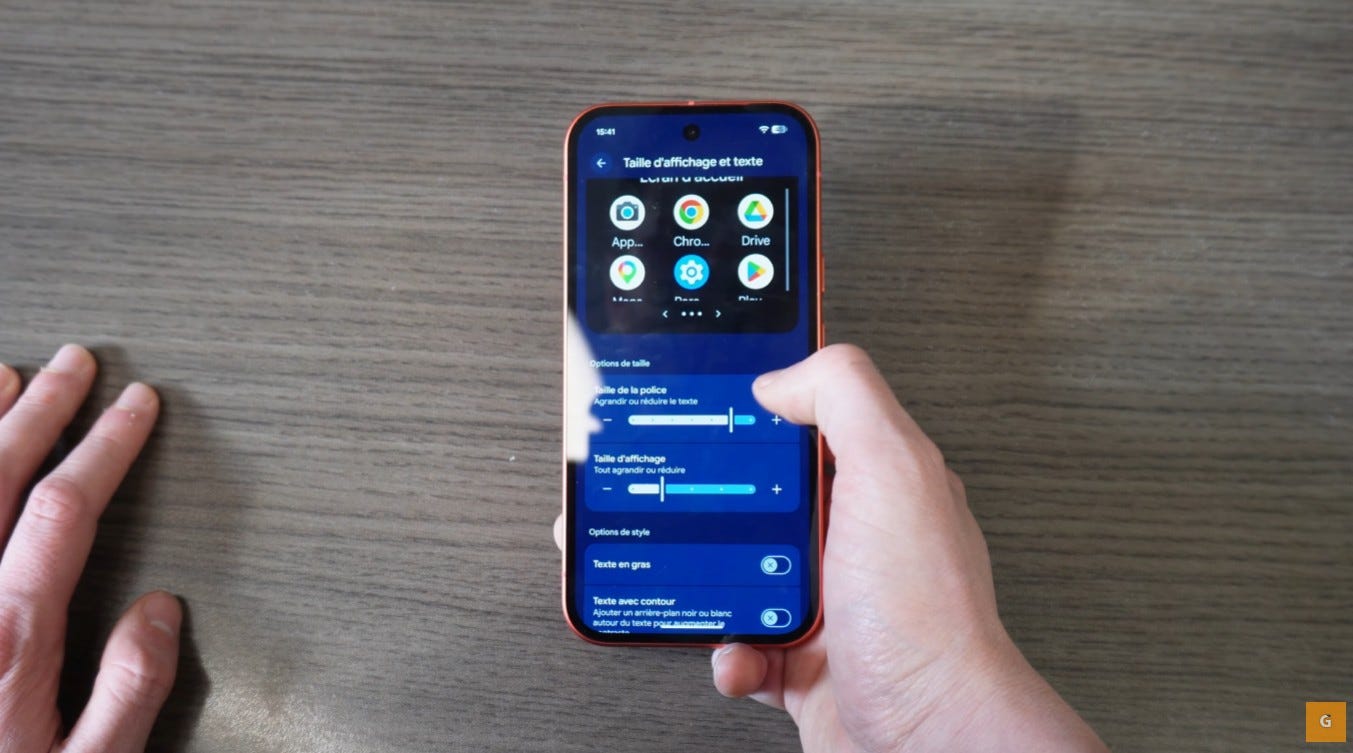
Je continue l’optimisation visuelle de mon smartphone. Je tape “taille de police” dans les paramètres. Ici, j’agrandis le texte de tout le système. Je peux aussi forcer le texte en gras. Les informations importantes sautent ainsi directement aux yeux. Ensuite, je m’intéresse au fameux widget nommé “Aperçu”.
Il se trouve en haut à gauche de l’écran. Je maintiens mon doigt appuyé fermement dessus. Puis, j’accède à ses paramètres spécifiques et avancés. J’active diverses notifications utiles à mon quotidien. Par exemple, j’affiche mes alertes de voyage. Je surveille l’arrivée de mes colis en direct. J’ajoute aussi des alertes sur la qualité de l’air. Ce petit outil devient vite totalement indispensable. Il centralise les données cruciales de ma journée. Mon smartphone m’assiste vraiment au quotidien. Je gagne un temps fou avec ces astuces.
Maîtriser le Panneau Rapide du Google Pixel
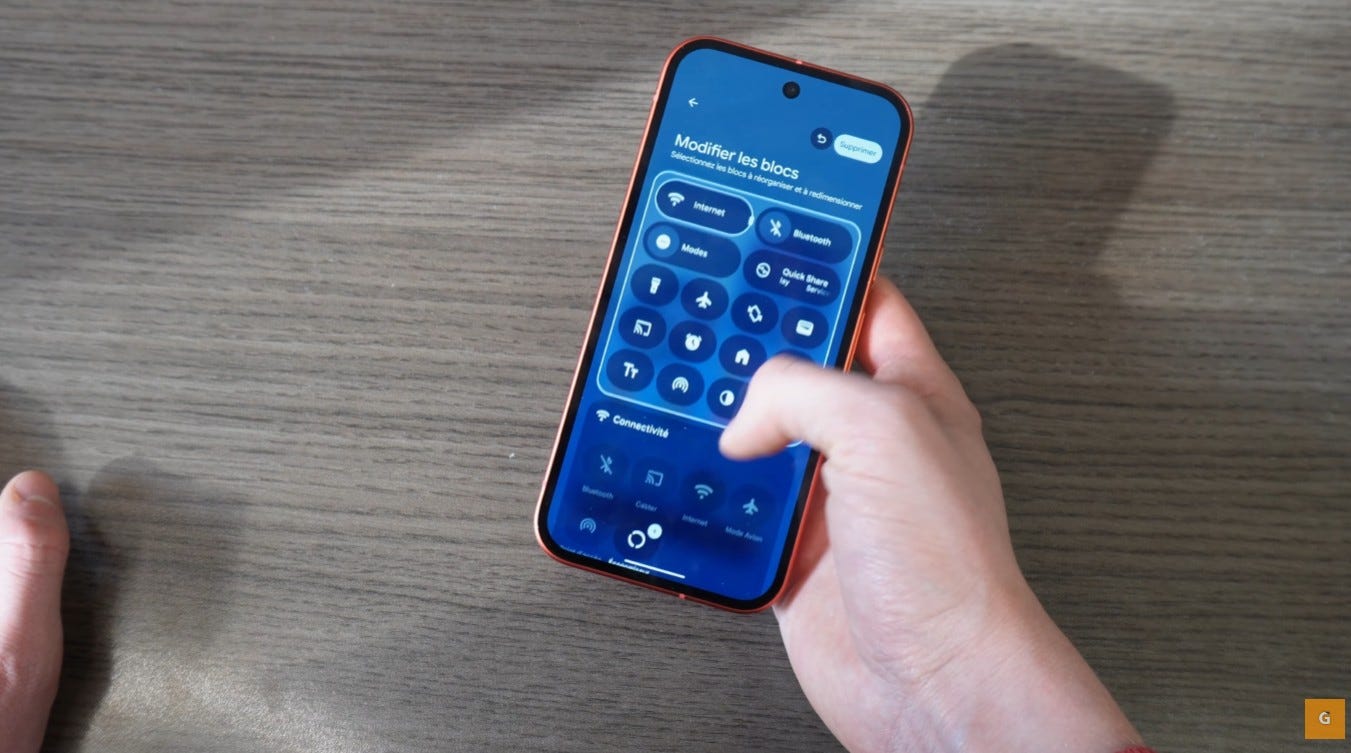
Ensuite, je configure mon panneau de configuration rapide. Je glisse mon doigt depuis le haut de l’écran. Je clique sur l’icône en forme de crayon. Maintenant, je déplace les tuiles de raccourcis utiles. Je garde les fonctions essentielles en premier plan. Par exemple, je place le Wi-Fi et le Bluetooth.
Puis, j’ajoute de nouvelles tuiles très pratiques. J’intègre souvent l’accès direct au stockage interne. Je glisse simplement l’icône vers le haut du menu. En outre, je peux supprimer les options totalement inutiles. Mon interface reste toujours propre et bien organisée. Je trouve mes paramètres en un éclair. Cette méthode fait gagner un temps précieux chaque jour. Le téléphone s’adapte à mes propres habitudes d’utilisation. Tu verras, ton expérience utilisateur sera largement améliorée. C’est un vrai bonheur d’utiliser un téléphone fluide.
Utiliser la Fonction Double Appui Rapide
Pour finir, je configure une astuce secrète fantastique. Je cherche “Gestes” dans les paramètres du téléphone. Je sélectionne l’option “Double appui pour lancer des actions”. Cette fonctionnalité détecte les tapotements au dos de l’appareil. C’est une option redoutablement efficace et très rapide.
Je choisis l’action que je préfère lancer immédiatement. Souvent, j’associe ce geste à la capture d’écran. Toutefois, je peux aussi allumer la lampe torche. Parfois, je configure l’ouverture d’une application très précise. Si je voyage, j’ouvre l’application Air France. Je tapote deux fois au dos de mon smartphone. Et hop, l’application se lance instantanément ! Enfin, je peux augmenter la sensibilité de cette détection. Je règle l’option sur “Appui plus fort”. Cela évite les déclenchements accidentels dans la poche. C’est vraiment une personnalisation poussée et intuitive. Ton Google Pixel n’a désormais plus de secrets pour toi.
Super guide ! Instructif, simple et utile 😎 Merci !