


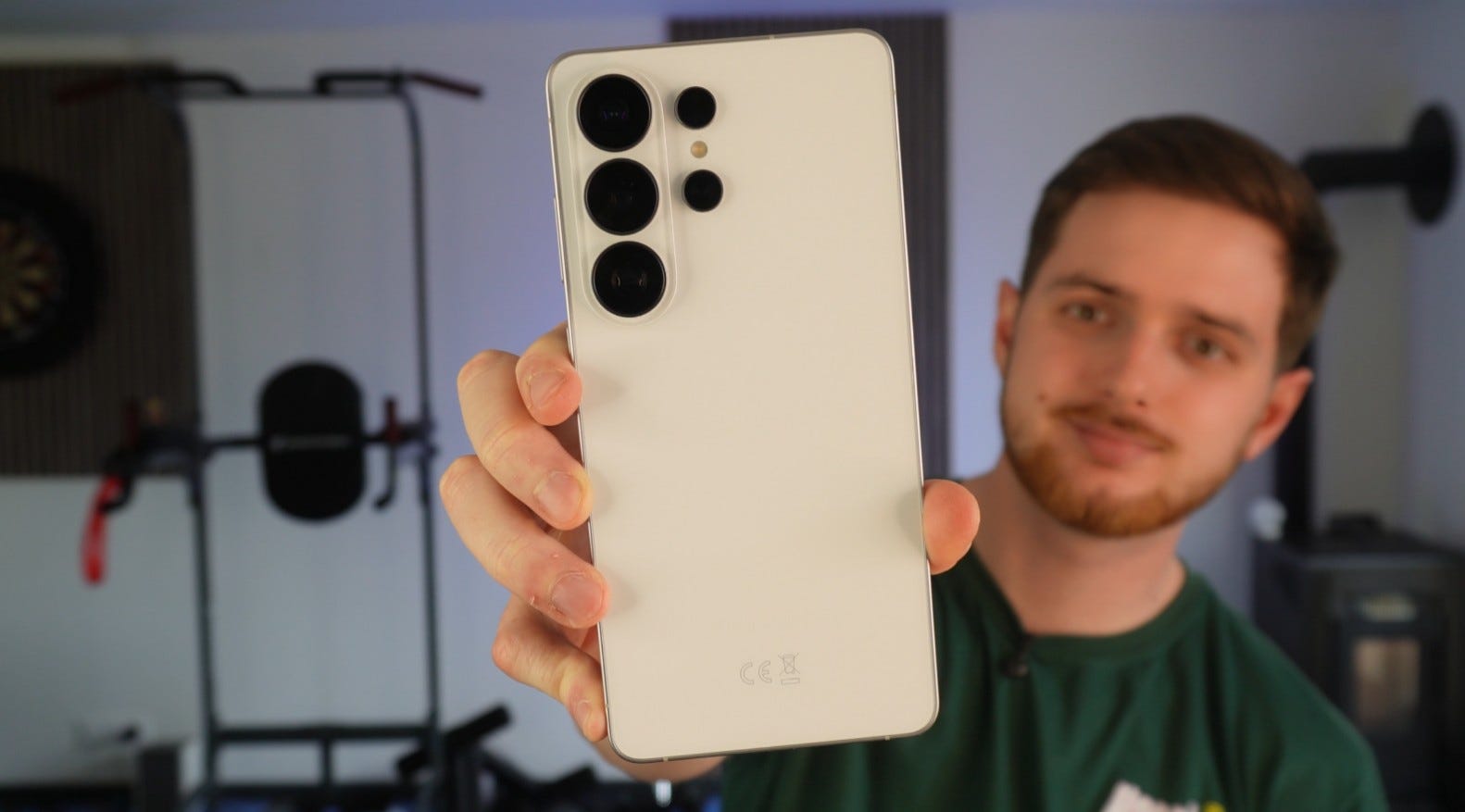
Je viens d'acheter mon tout nouveau Samsung Galaxy S26 Ultra. J'aime beaucoup ce téléphone. Je veux apprendre à le connaître. Surtout, je souhaite maîtriser OneUI 8.5. Cette mise à jour apporte des subtilités incroyables. Tout d'abord, elle n'incarne pas une révolution totale. Néanmoins, elle ajoute des fonctions très pratiques. Je vous montre tout ça aujourd'hui. En effet, je partage mes découvertes ici.
La retouche photo IA sur le Samsung Galaxy S26 Ultra
Samsung pousse l’intelligence artificielle très loin. Désormais, j’utilise de nouvelles fonctions sur mon téléphone. Par exemple, je retouche mes photos très facilement. Je dicte simplement un petit texte. Ensuite, l’IA fait le reste du travail. En gros, je change le décor autour de moi. Je peux aussi ajouter des objets. Parfois, je demande d’effacer un élément gênant. Je fais tout cela avec ma voix. C’est vraiment impressionnant.
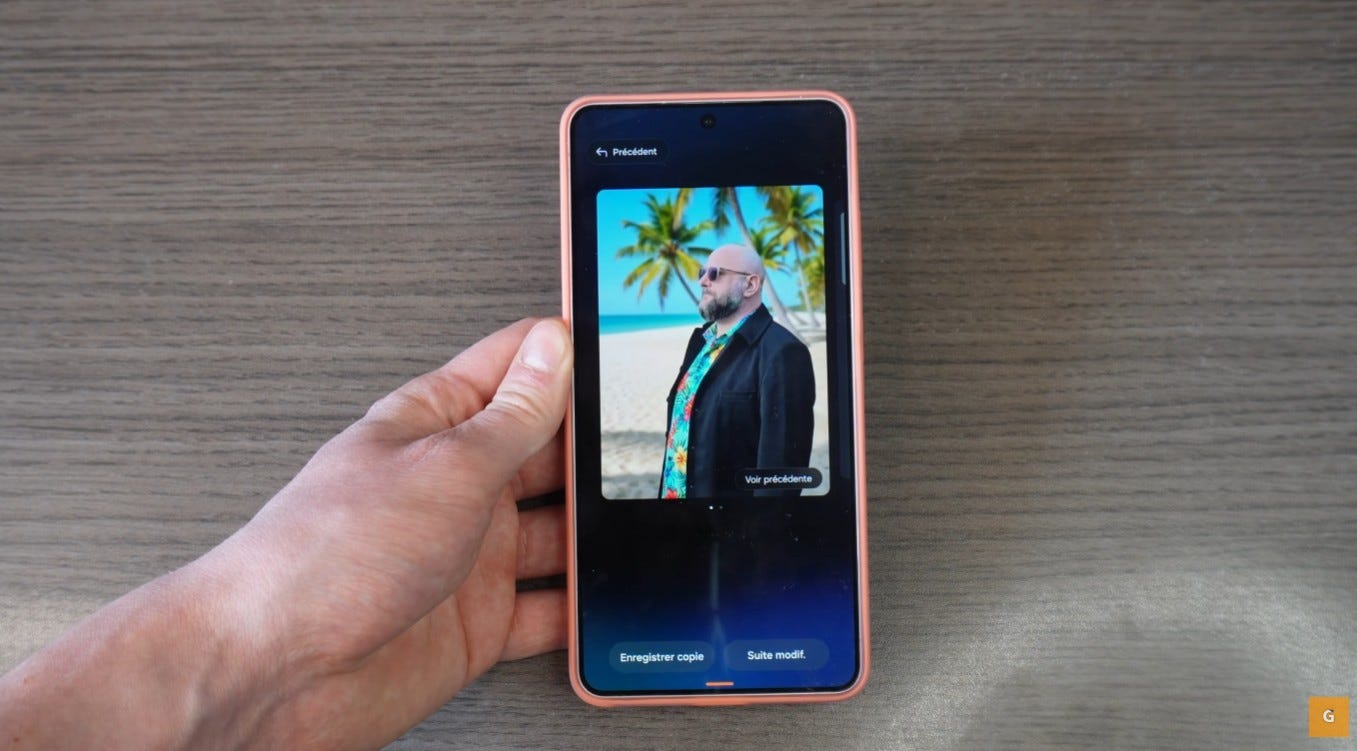
Pour commencer, j’ouvre la galerie de mon téléphone. Ensuite, je sélectionne une photo à modifier. Je clique sur le bouton IA. Plusieurs options s’affichent alors sur mon écran. Je vois les boutons déplacer, créer et style. Par exemple, je choisis le bouton déplacer. Je sélectionne un personnage sur l’image. Puis, je le place dans une autre zone. Cela marche mieux sur un plan large.
Cependant, le bouton créer m’intéresse beaucoup plus. Je clique dessus. Ensuite, je rédige une courte consigne. Je demande de placer le personnage sur une plage. J’ajoute des palmiers derrière lui. Je génère l’image. Le résultat apparaît très vite. De plus, je peux modifier d’autres détails. Je retourne dans le menu de modification. Je demande une chemise à fleurs. L’IA génère cette nouvelle demande. Le système fonctionne étape par étape. Je trouve cette fonction vraiment géniale.
L’IA révolutionne le clavier de mon téléphone
J’adore utiliser le clavier par défaut de Samsung. Il offre déjà beaucoup de possibilités intéressantes. J’utilise la rédaction automatique tous les jours. Je me sers aussi de la correction orthographique. De plus, la reformulation aide beaucoup. Néanmoins, une autre fonctionnalité attire mon attention. Je peux créer des tableaux avec l’intelligence artificielle. Je structure mes messages avec des puces.
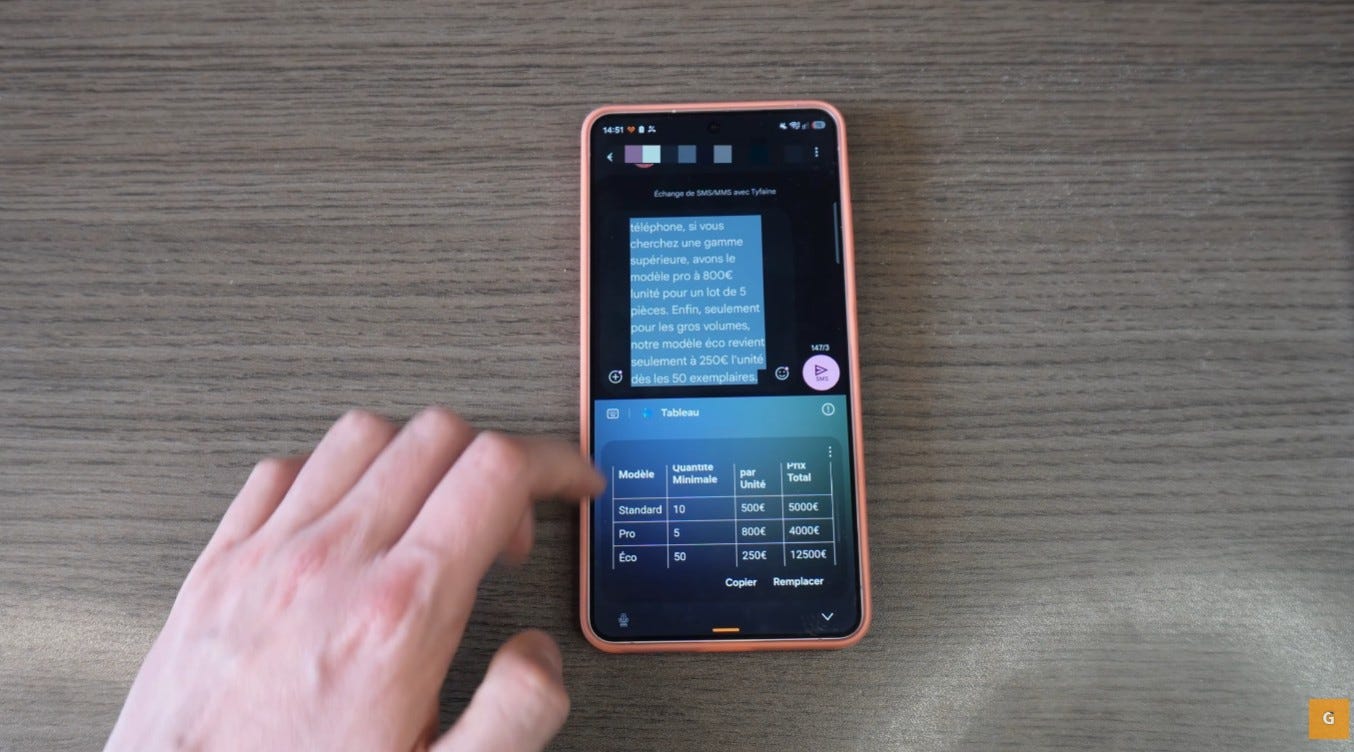
C’est idéal pour mon activité professionnelle. Imaginons une situation de vente par message. Je dicte mon texte à haute voix. J’annonce plusieurs produits à des prix différents. Normalement, cela crée un texte très brouillon. Maintenant, je clique sur un simple bouton. L’outil structure tout cela dans un beau tableau. Ensuite, j’envoie ce tableau clair à mon client.
Je vous montre un exemple concret. J’ouvre l’application message de mon smartphone. J’affiche le clavier à l’écran. Je dicte une commande avec plusieurs références. Je donne les prix pour chaque quantité. Ensuite, je touche le bouton IA du clavier. Je choisis l’option tableau. Le système lit mon texte. Il crée le tableau immédiatement. Je remplace mon long texte par ce tableau. Enfin, j’envoie le tout très facilement. Cette fonction me fait gagner un temps précieux.
Le bouton Finder pour tout trouver rapidement
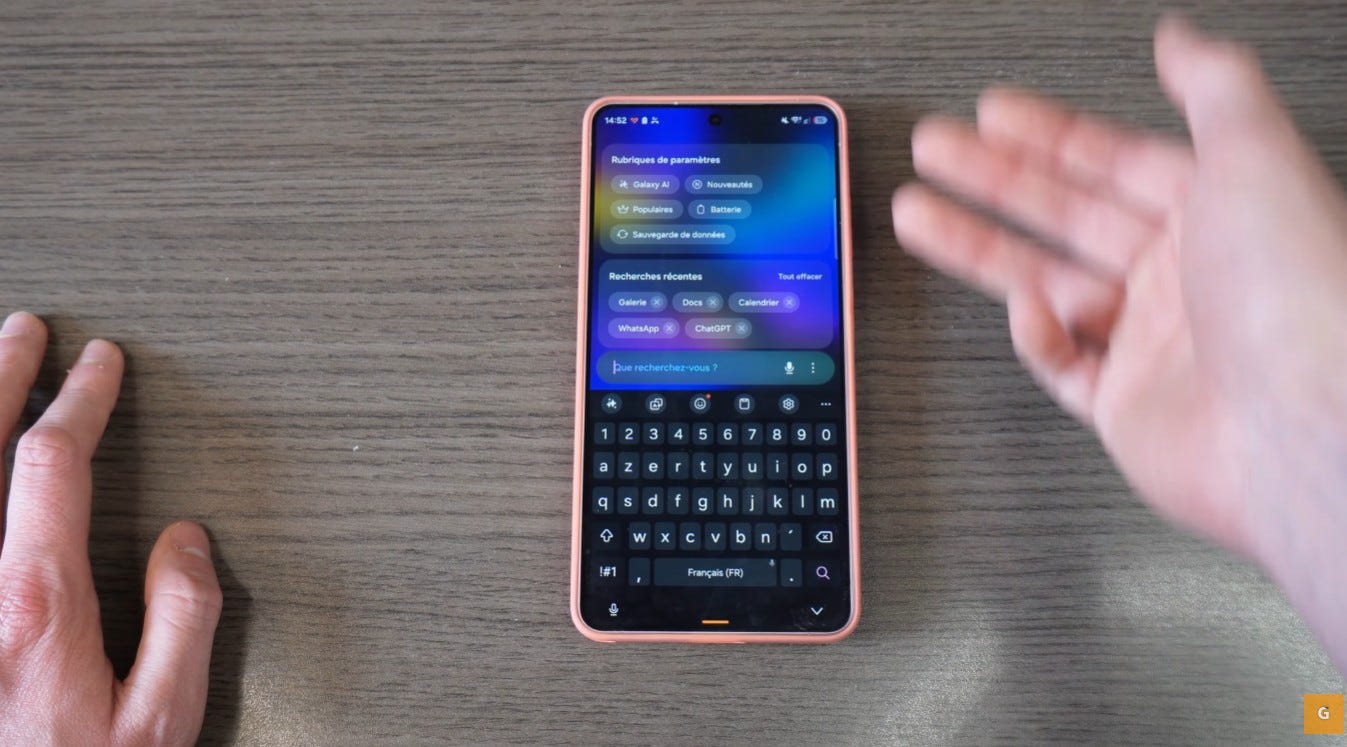
Je découvre une autre nouveauté très pratique. Cette fonction s’appelle Finder. C’est une petite barre de recherche intelligente. Elle se situe sur l’accueil de mon smartphone. En effet, elle sert à explorer tout mon appareil. Je trouve mes fichiers en un clin d’œil. Je consulte mon agenda ou mon calendrier. Je cherche aussi mes contacts et mes photos.
Je tape simplement un mot clé. Par exemple, j’écris le mot voiture. Le système affiche tous les résultats correspondants. Je vois un contact nommé voiture. J’aperçois des rendez-vous dans mon calendrier. Je trouve aussi des photos de véhicules. J’accède même aux paramètres liés à ce mot. C’est un véritable explorateur de fichiers ultra-rapide.
Pour activer cette fonction, je vais dans les paramètres. Ensuite, je fais défiler l’écran vers le bas. Je cherche l’option fichier Finder. Je l’ajoute directement sur l’écran d’accueil. Par défaut, cette barre n’apparaît pas toujours. Je l’active donc manuellement. Ainsi, j’obtiens un raccourci très puissant. Je consulte mes dernières recherches très facilement. Je trouve un rendez-vous perdu dans mes messages. Je gagne vraiment en efficacité tous les jours.
La gomme audio sur les applications tierces
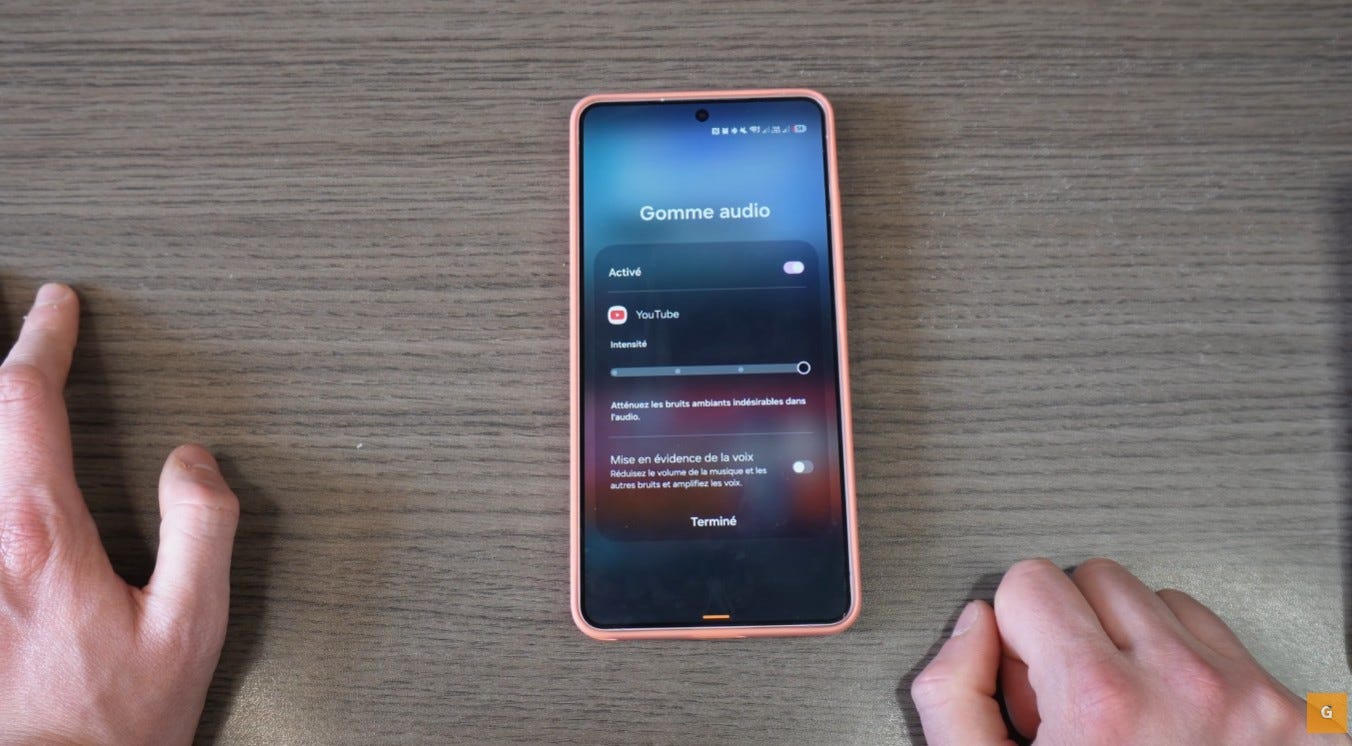
Je connaissais déjà la gomme audio classique. Elle supprime le bruit ambiant de mes vidéos. Par exemple, j’efface le son d’une voiture. Je supprime le bruit des pigeons. Désormais, j’utilise cette fonction sur d’autres applications. Je m’en sers directement sur YouTube. Cela fonctionne aussi sur d’autres plateformes.
Le résultat reste correct, mais perfectible. Imaginons le visionnage d’un vlog amateur. Le créateur filme avec son téléphone. Il n’utilise pas de microphone professionnel. La vidéo contient beaucoup de bruits parasites. Mon téléphone analyse la piste sonore. Il supprime le bruit de fond. Par conséquent, il met la voix en avant.
Je teste cela immédiatement. J’ouvre l’application YouTube sur mon écran. Je lance une vidéo au hasard. Je fais glisser le menu du haut. Je vois le bouton gomme audio. Je clique dessus pour l’activer. Je maintiens le doigt appuyé pour plus d’options. J’ajuste l’intensité de la réduction de bruit. J’atténue les sons indésirables. Je réduis aussi le volume de la musique. Ainsi, j’entends mieux l’interlocuteur. J’apprécie beaucoup cette interaction directe avec les vidéos.
Une numérisation de documents parfaite et rapide
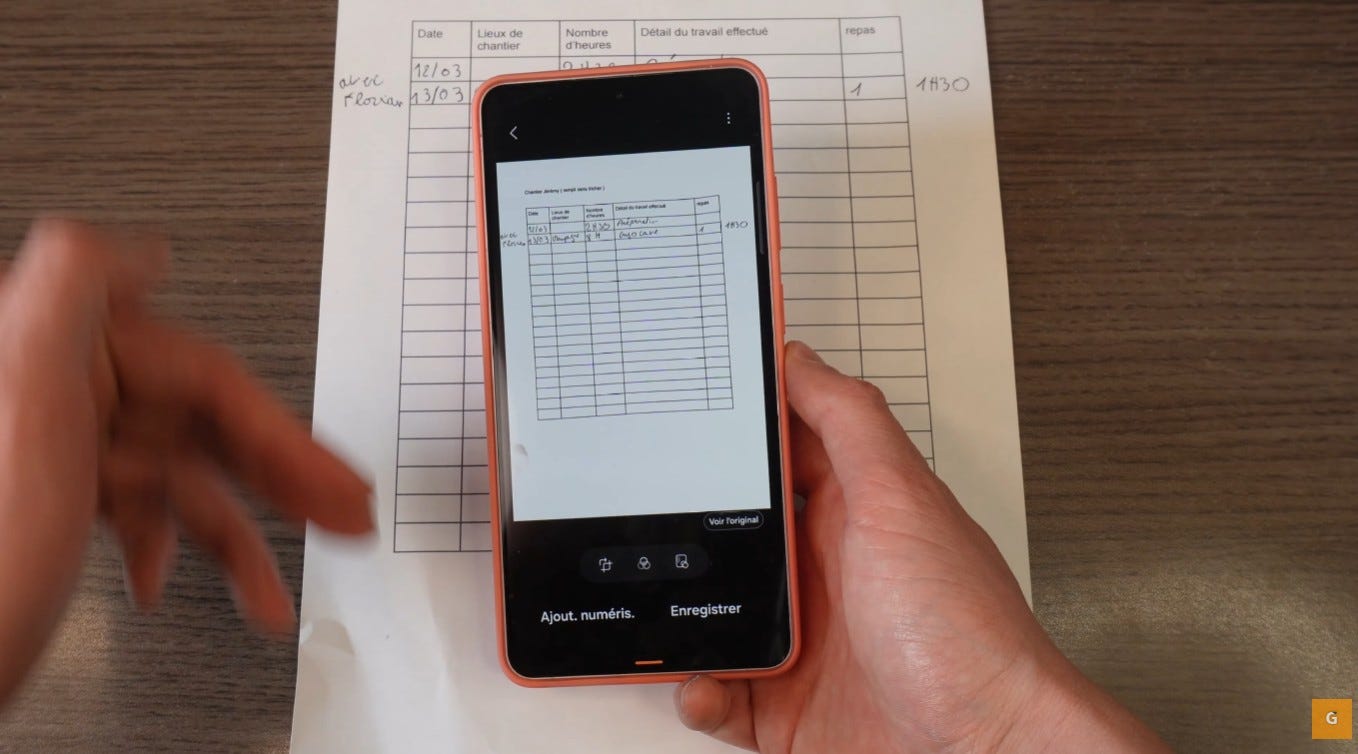
Je scanne souvent des documents avec mon téléphone. Cette fonctionnalité existe depuis longtemps. Cependant, elle s’améliore grandement avec cette mise à jour. Je place mon téléphone au-dessus d’une feuille. J’appuie sur le bouton de numérisation. L’appareil photo redimensionne le document parfaitement.
Je prends parfois la photo de manière approximative. Mon papier se montre parfois un peu tordu. Cela ne pose aucun problème au système. En plus, le téléphone applique un filtre spécifique. Le résultat ressemble à un vrai scan professionnel. J’ai l’impression d’utiliser une véritable imprimante.
Je fais un test avec une petite feuille. J’ouvre l’application appareil photo de mon téléphone. Je vise le document avec l’objectif. L’appareil détecte la feuille très rapidement. Le bouton numériser apparaît sur mon écran. Je clique dessus sans faire d’effort. Le système recadre l’image automatiquement. Il ajoute le filtre magique. Tout apparaît parfaitement redimensionné. Ensuite, j’enregistre mon document numérisé. Je l’envoie par email très facilement. La manipulation reste vraiment ultra-rapide.
Personnaliser le panneau de configuration facilement
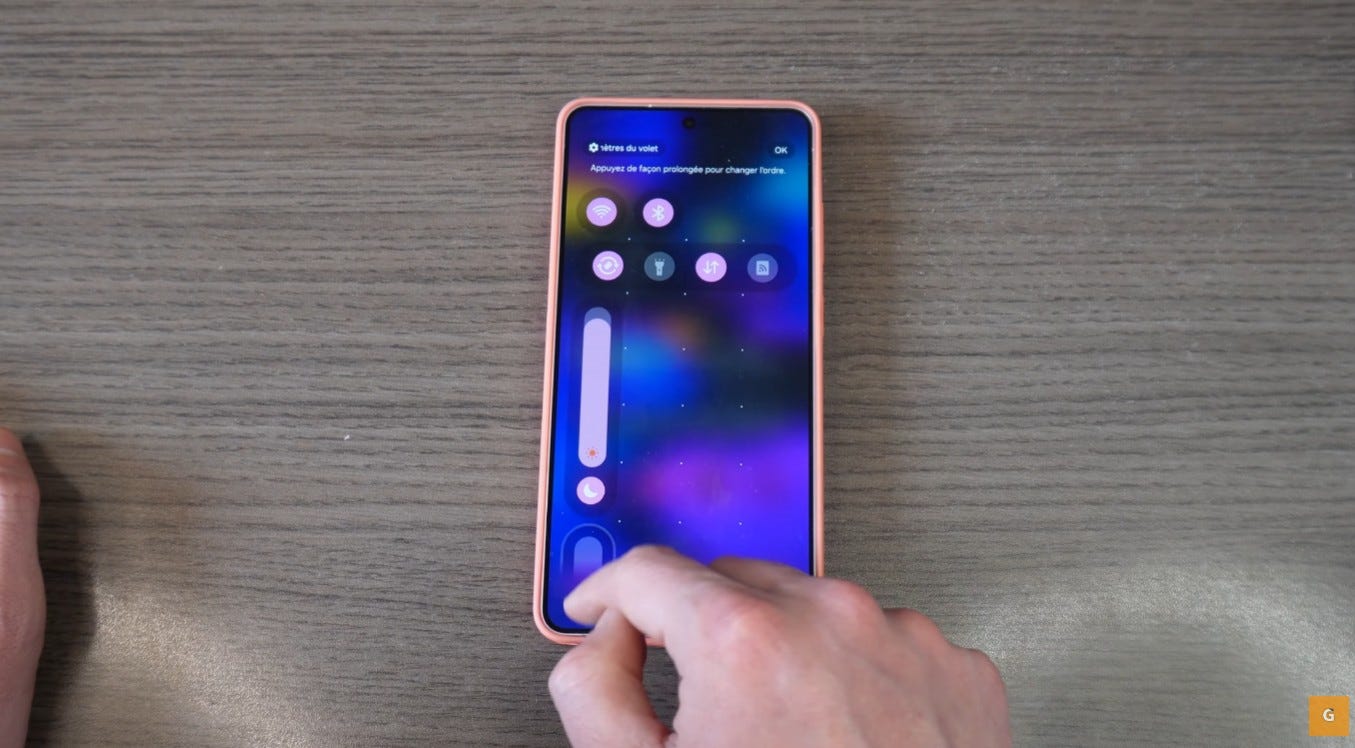
La mise à jour OneUI 8.5 apporte d’autres nouveautés. Je personnalise mon panneau de configuration. Je l’adapte à mes propres goûts. C’est vraiment très intéressant au quotidien. Je glisse mon doigt vers le bas. J’ouvre le panneau classique. Ensuite, je clique sur le petit crayon.
J’accède à de nouvelles fonctions de modification. Je déplace les boutons très facilement. Je peux les rétrécir selon mes besoins. Je change leur position sur l’écran. Je place certains éléments à la verticale. Ensuite, je les bouge encore. Les boutons n’ont plus la même taille. Je choisis vraiment l’apparence de mon interface.
J’ajoute aussi de nouveaux contrôles. Je mets un bouton d’enregistrement d’écran. Je modifie la taille de ce bouton. Je le rends plus grand si nécessaire. J’adore personnaliser mon téléphone de cette manière. Si je fais une erreur, je réinitialise tout. Je vais dans les paramètres du volet. Je clique sur réinitialiser le panneau. Le téléphone remet la disposition par défaut. Je trouve cette flexibilité géniale.
Créer des albums privés sur mon Galaxy S26 Ultra
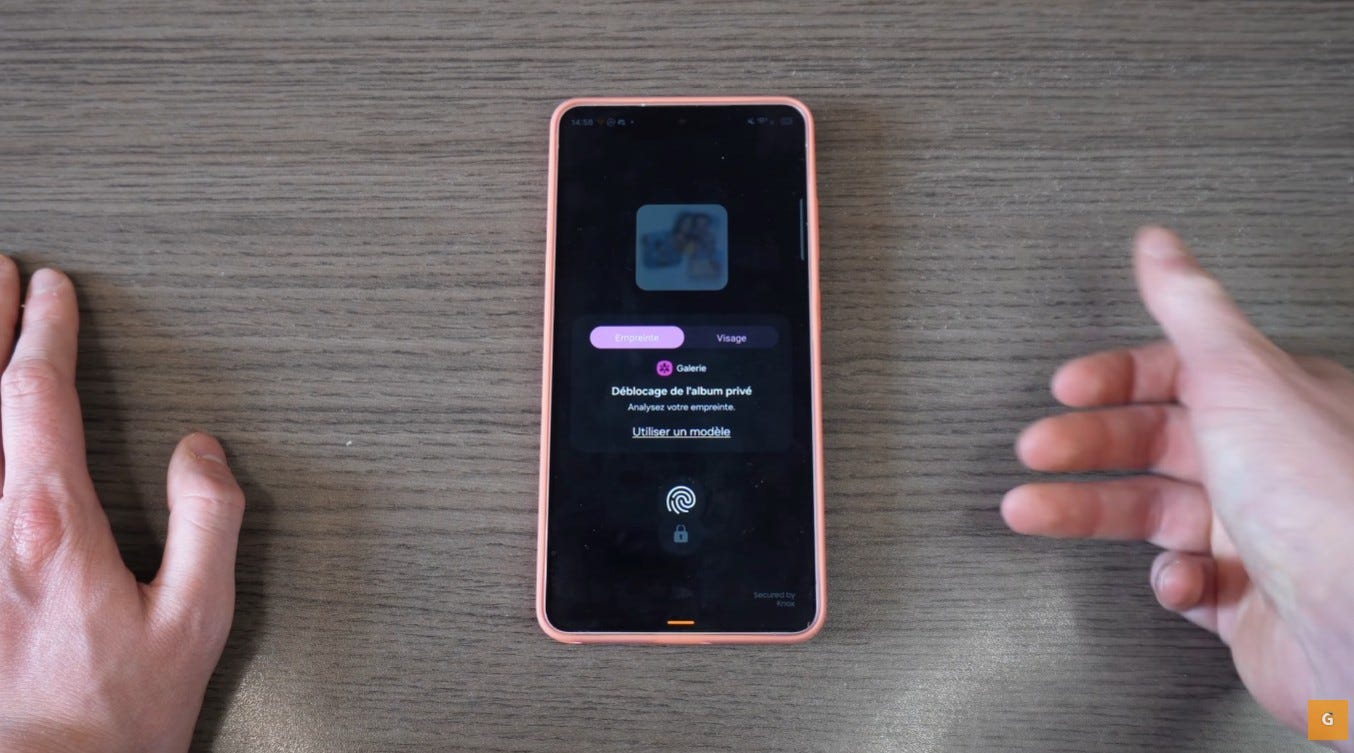
Je découvre une fonction de sécurité très utile. Je crée des albums totalement privés. Je range mes photos sensibles dedans. Personne ne peut voir ces images. Elles disparaissent complètement de ma galerie principale. Elles se trouvent dans un dossier sécurisé. J’ouvre ce dossier uniquement avec mon code secret. Je peux aussi utiliser mon empreinte digitale.
Je crée un album privé très rapidement. Tout d’abord, j’ouvre ma galerie photo. Je sélectionne plusieurs images à cacher. Je clique sur les trois petits points. Je choisis l’option déplacer vers un album privé. Le téléphone déplace immédiatement mes photos. Elles disparaissent de mon écran principal.
Je cherche ensuite mon nouvel album privé. Je vais dans le menu de la galerie. Je vois l’onglet album privé. Je clique dessus pour l’ouvrir. Le système demande mon code PIN. Je tape mon code pour accéder au dossier. Je retrouve toutes mes photos cachées. Je peux les supprimer à tout moment. Je peux aussi les remettre dans la galerie normale. Je déplace les fichiers vers le stockage interne. Le système reste fluide et rassurant.
L’enregistrement partiel de l’écran du smartphone
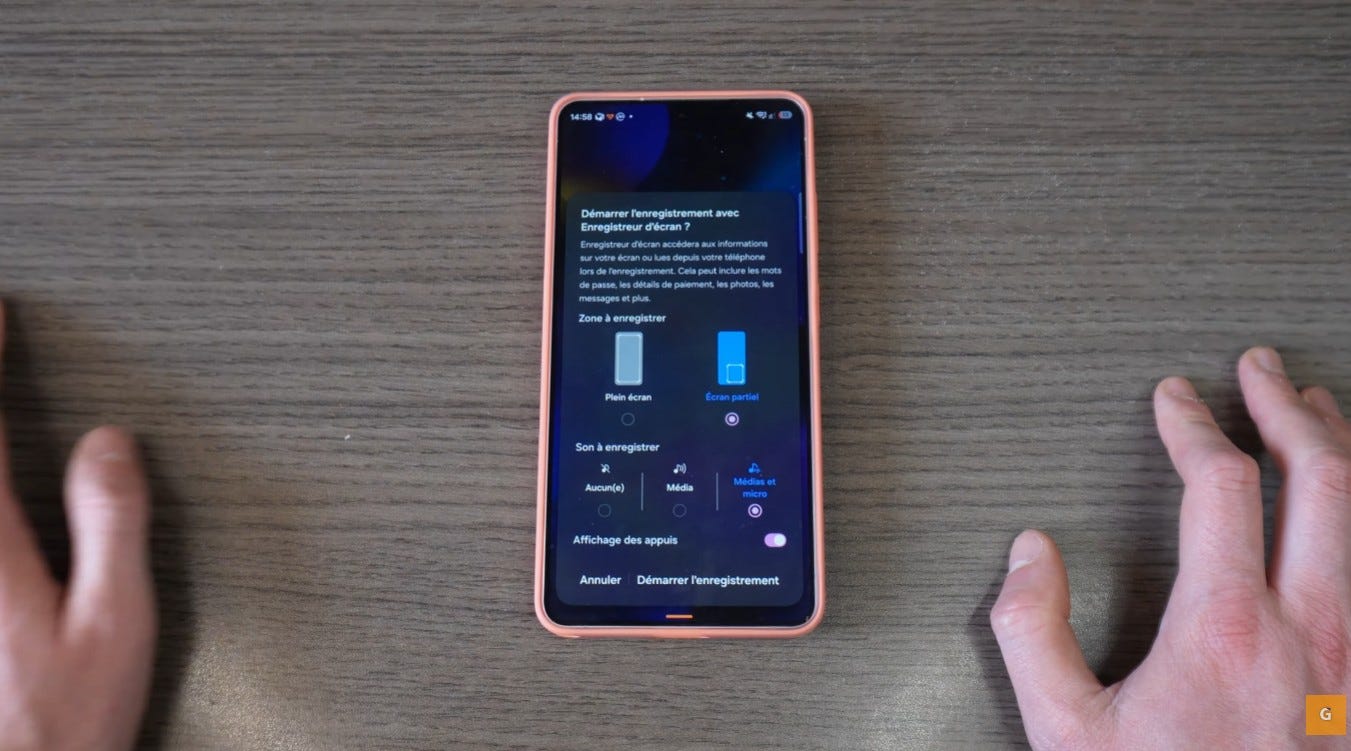
J’enregistre souvent l’écran de mon téléphone. Une nouvelle fonctionnalité attire mon attention. Je capture la vidéo sur une zone précise. Le système ne filme pas tout l’écran. Je choisis uniquement une petite partie. C’est comme un logiciel de capture sur ordinateur. Je trouve cela très pratique.
Par exemple, je garde mes notes en bas. Je filme uniquement le haut de mon écran. Je ne sais pas si beaucoup de gens l’utilisent. Personnellement, j’aime beaucoup cette amélioration. J’active l’enregistrement de l’écran depuis le panneau. Je clique sur le bouton correspondant. Le téléphone me propose deux options. Je choisis l’enregistrement partiel.
J’appuie sur le bouton démarrer. Je dessine la zone à filmer. Le système lance l’enregistrement. Il filme seulement la partie sélectionnée. Je navigue sur mon téléphone normalement. J’ouvre des fenêtres en bas de l’écran. La vidéo ne montre rien de tout cela. J’arrête l’enregistrement quand j’ai terminé. Le résultat devient propre et très professionnel.
Protéger mon écran avec le Privacy display
La plus grosse nouveauté reste le Privacy display. J’utilise cette fonction pour protéger ma vie privée. C’est un filtre de confidentialité intégré à l’écran. Je cache mon écran des regards indiscrets. Je vais dans les paramètres du téléphone. Je cherche l’option affichage confidentiel. J’active la fonction pour faire un test.
L’effet se montre très prononcé. De face, je vois mon écran normalement. Sur les côtés, l’écran devient noir. Je configure cette option très finement. Je l’active uniquement sur certaines applications. Je choisis mon application bancaire et mes réseaux sociaux. J’utilise aussi des conditions d’activation. L’option s’active quand je tape mon code PIN. Elle s’active aussi lors de l’apparition d’une notification.
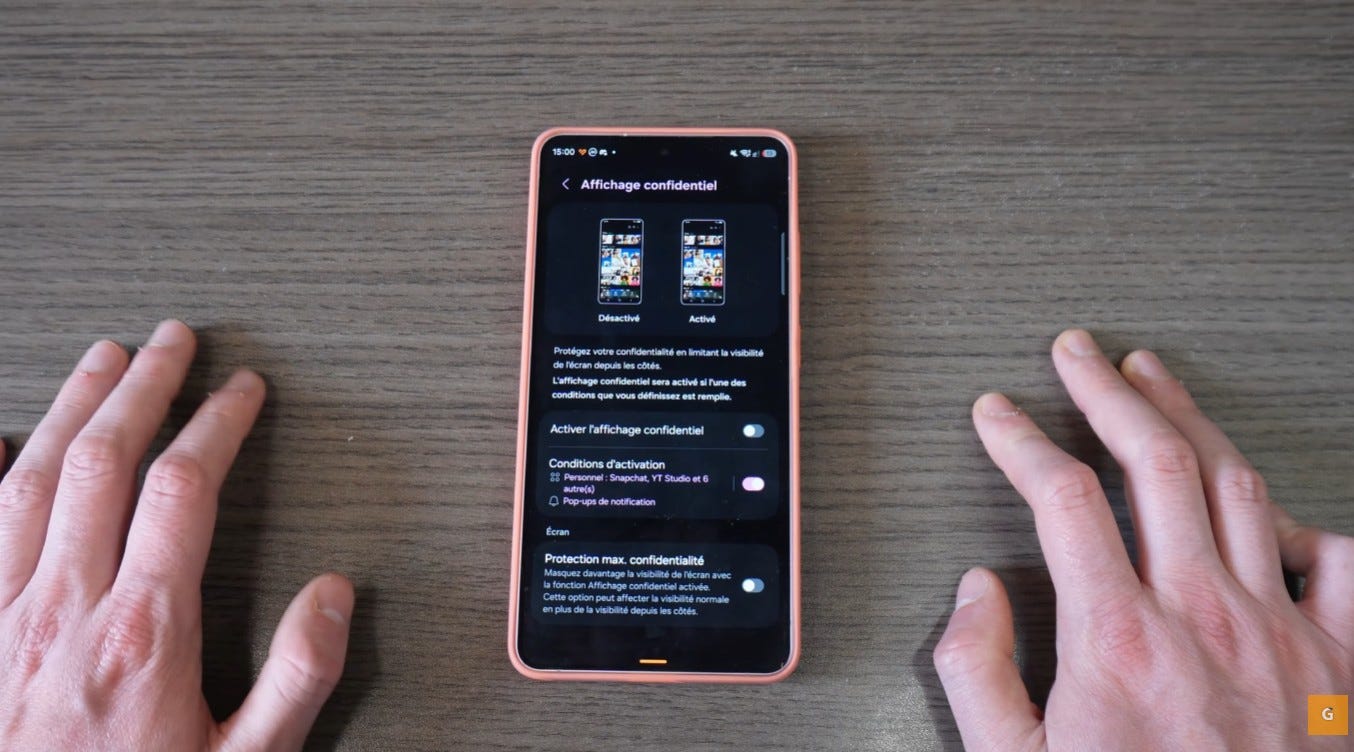
Pour une sécurité maximale, je choisis la protection extrême. Cette option modifie la qualité visuelle de mon écran. En contrepartie, la confidentialité devient absolue. Je l’utilise dans des endroits très fréquentés. Mon écran devient illisible pour mes voisins de transport. Bien sûr, l’affichage perd un peu de sa superbe. Néanmoins, la protection devient parfaite. Je teste encore mon Samsung Galaxy S26 Ultra. J’adore toutes ces nouveautés impressionnantes.